


快普系统自助升级作业手册
一、安装快普管家
获取安装包:登录快普系统网页端,点击右上角云应用图标,进入【下载中心】,下载快普管家安装包。
图示路径:系统首页右上角云应用按钮 → 云应用板块 → 下载中心
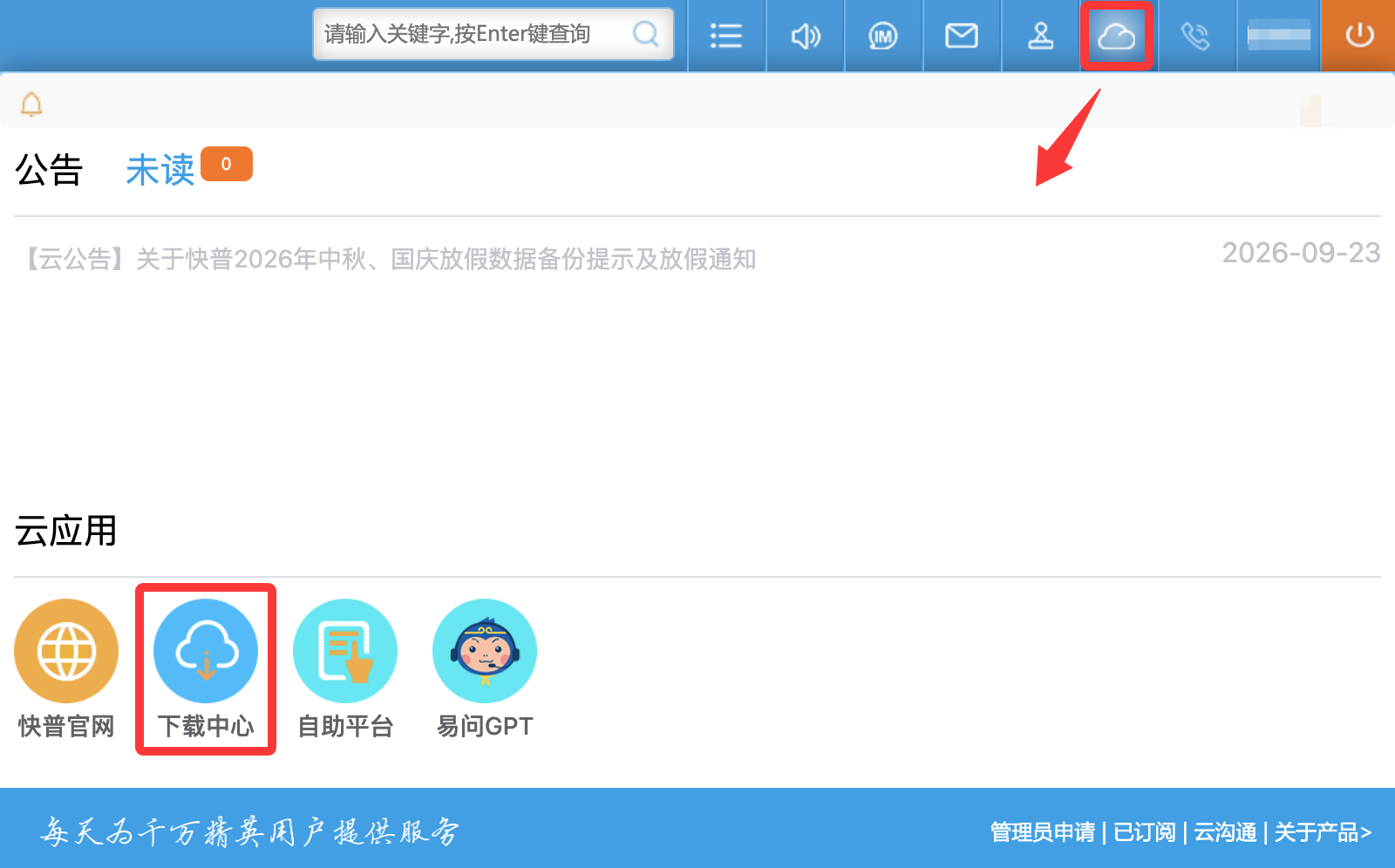
服务器部署安装:下载完成后拷贝至应用服务器,解压安装包;必须以管理员身份运行快普管家程序;提前设置好备份盘符,升级会自动执行数据备份。
⚠️ 重要:快普管家必须部署在快普应用所在服务器,不支持客户端电脑执行升级操作。
二、升级操作步骤
1.刷新并选择站点 打开快普管家,点击【刷新】,列表会加载本机全部快普站点;勾选本次需要升级的业务站点,快普管家会自动识别当前版本,智能匹配推荐适配升级包,不可跨大版本强行升级。
2.磁盘空间硬性校验 升级前确认服务器磁盘可用空间大于 20GB,磁盘不足会直接造成升级中断、数据库损坏。
3.二选一升级模式
①一键升级:点击立即执行,马上开始升级,系统立刻进入停机维护状态。
②预约升级:设定未来执行时间,到达预约时间,服务器无人值守自动完成升级。
三、重点风险注意事项
1.升级期间系统完全不可用 无论一键升级 / 预约升级,升级全过程系统停机,网页端、客户端全部无法登录办公。
2.务必全部用户退出系统 一键升级执行前,通知所有业务同事完全退出快普系统;如果用户还在线操作业务单据,极易发生升级失败、数据损坏丢失。预约升级也建议预约时段前提醒用户下线。
3.升级全程禁止关机、重启服务器、关闭快普管家程序,断电中断会造成数据库故障。
4.快普管家升级前会自动备份站点数据,备份路径就是前面设置的备份盘符;升级失败可以利用备份包进行回滚恢复。
5.网络必须稳定,服务器要能连通快普官方更新服务器;内网断网会导致升级包下载失败。
6.升级完成后,建议登录系统抽查单据、基础档案,确认业务功能正常;多站点环境需要逐个站点检查。
7.升级报错不要直接反复重试,优先联系快普客服,查看升级日志定位问题。
8.时间建议:尽量选择下班、周末业务低峰时段操作升级,减少业务影响。
四、常见小提示
如果刷新站点看不到目标站点:确认快普管家管理员权限,确认 IIS / 快普服务正常运行。
没有推荐升级版本:代表当前已经是最新版本,无需升级。


